





Enlever le fond avec l'IA, gratuit

Enlevez le fond de n'importe quelle photo en quelques secondes. Pas de Photoshop, pas d'attente.

Cas d'usage d'Enlever le fond avec l'IA

Voyez comment l'outil crée vite un fond transparent pour vos photos du quotidien.

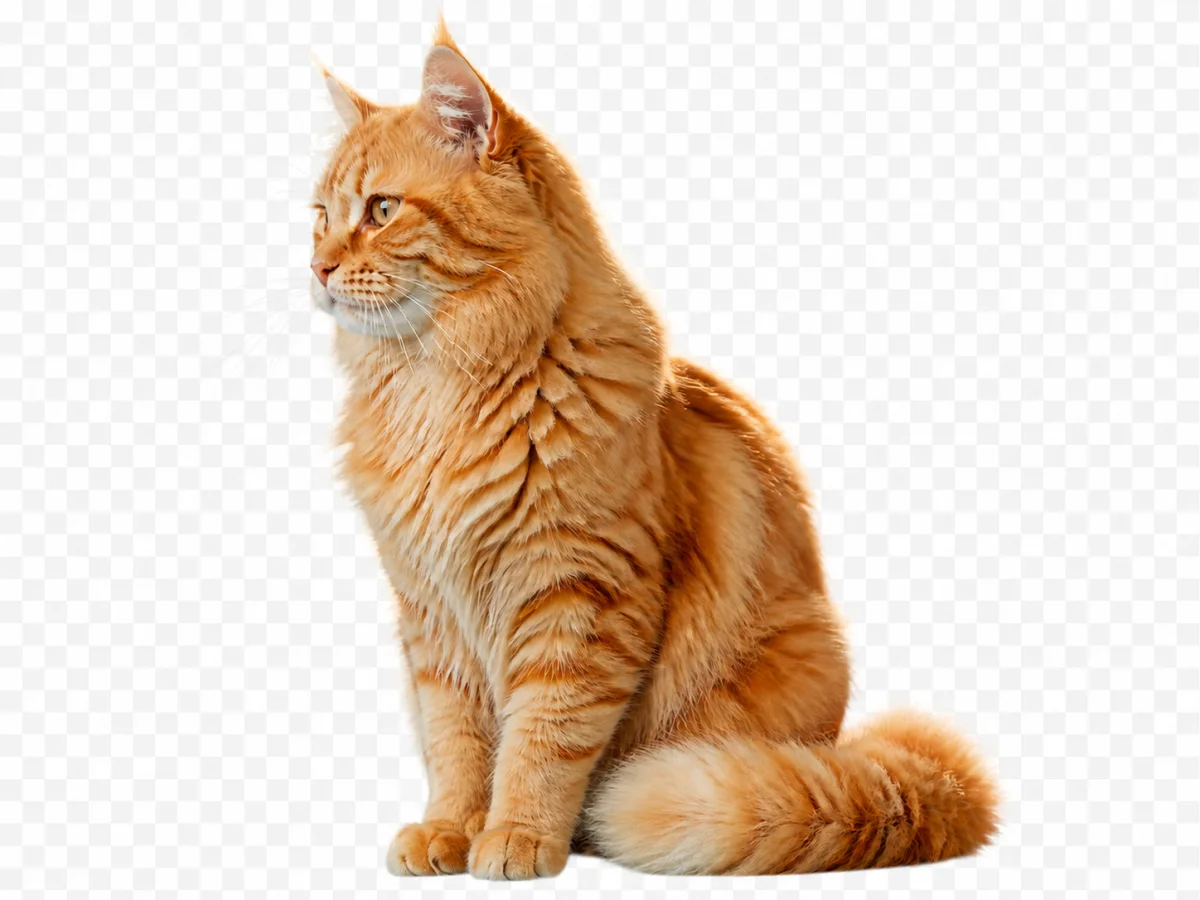
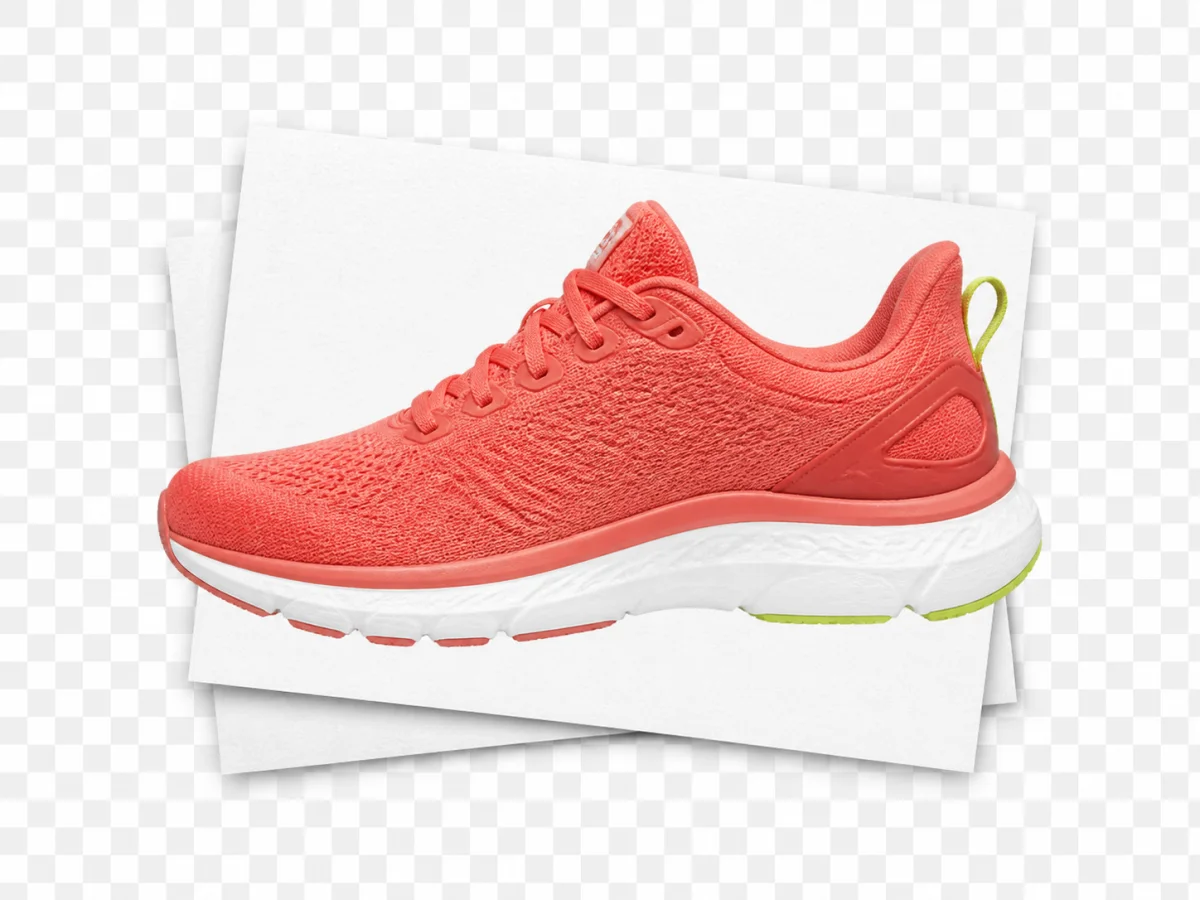
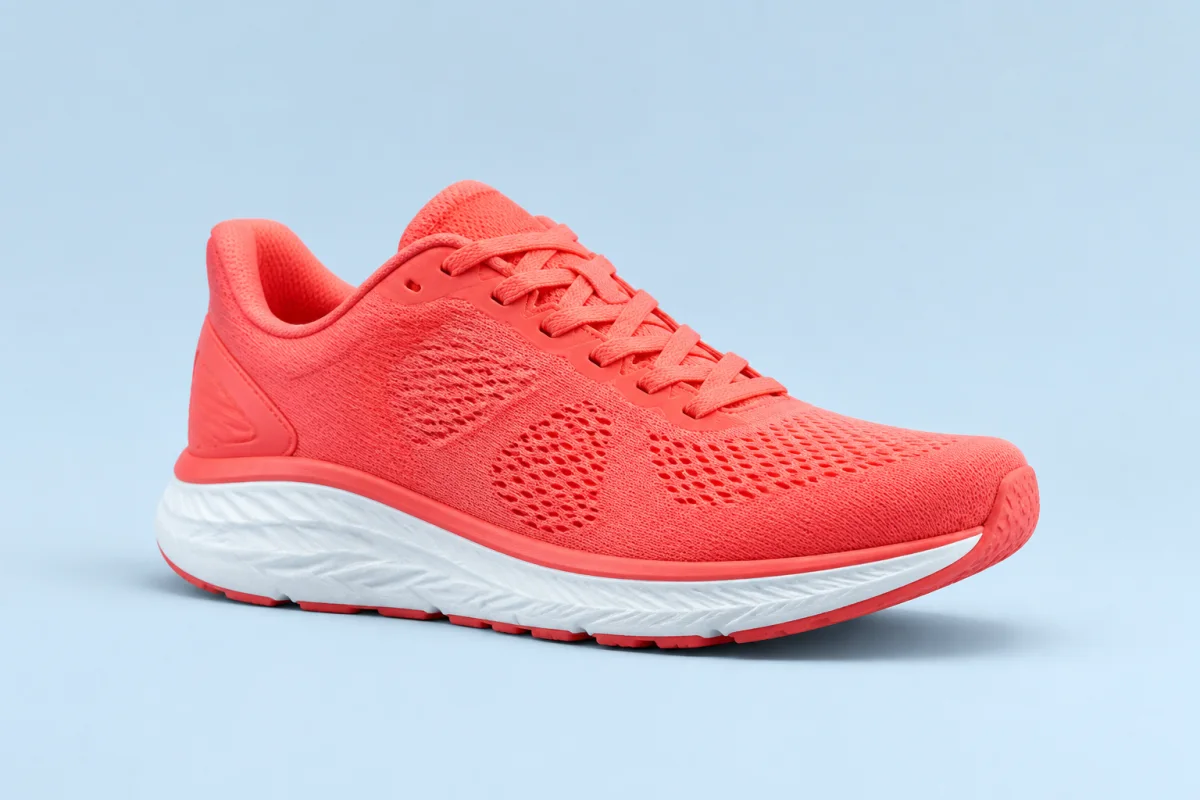
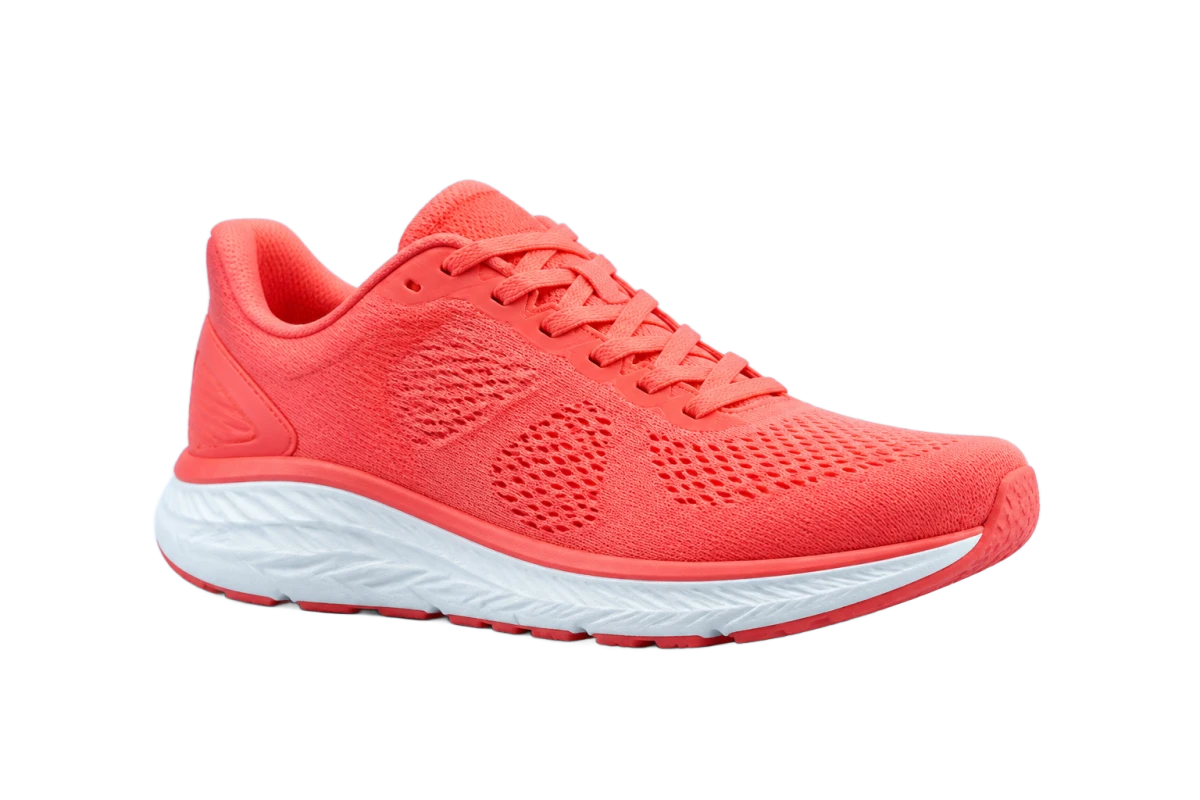
AvantAprès
AvantAprès
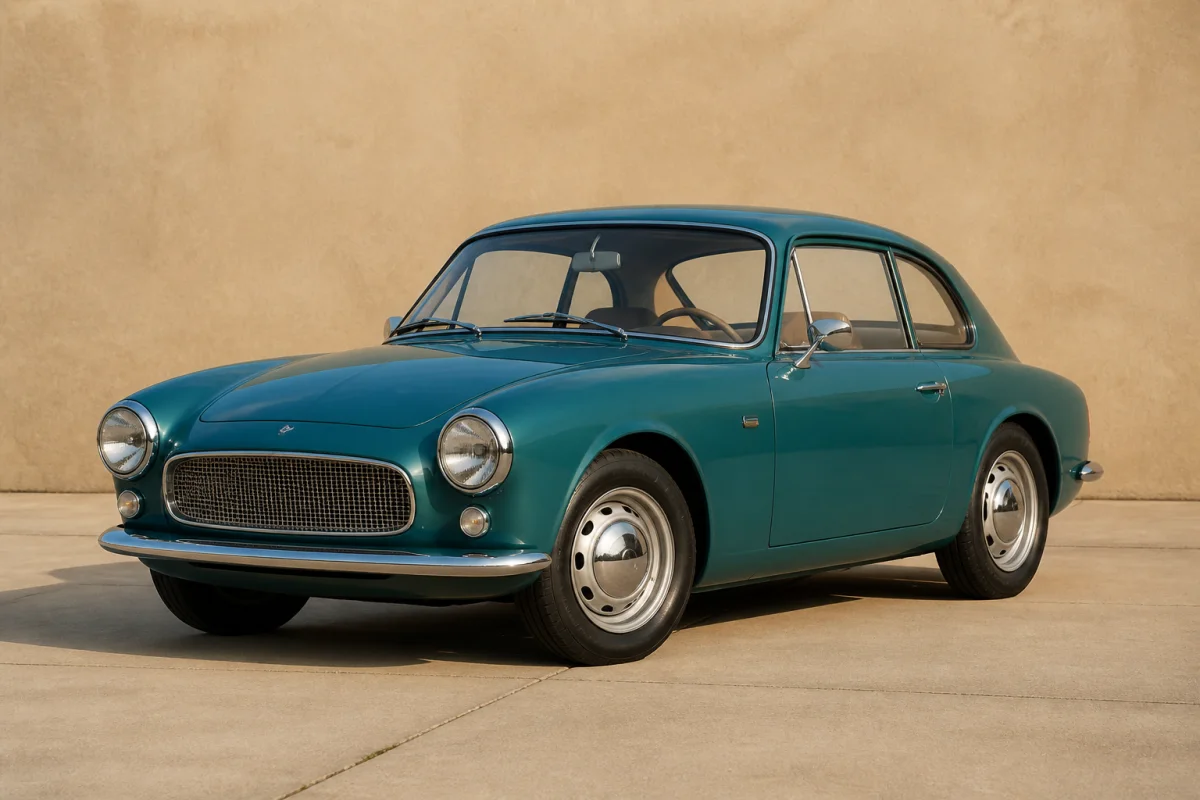
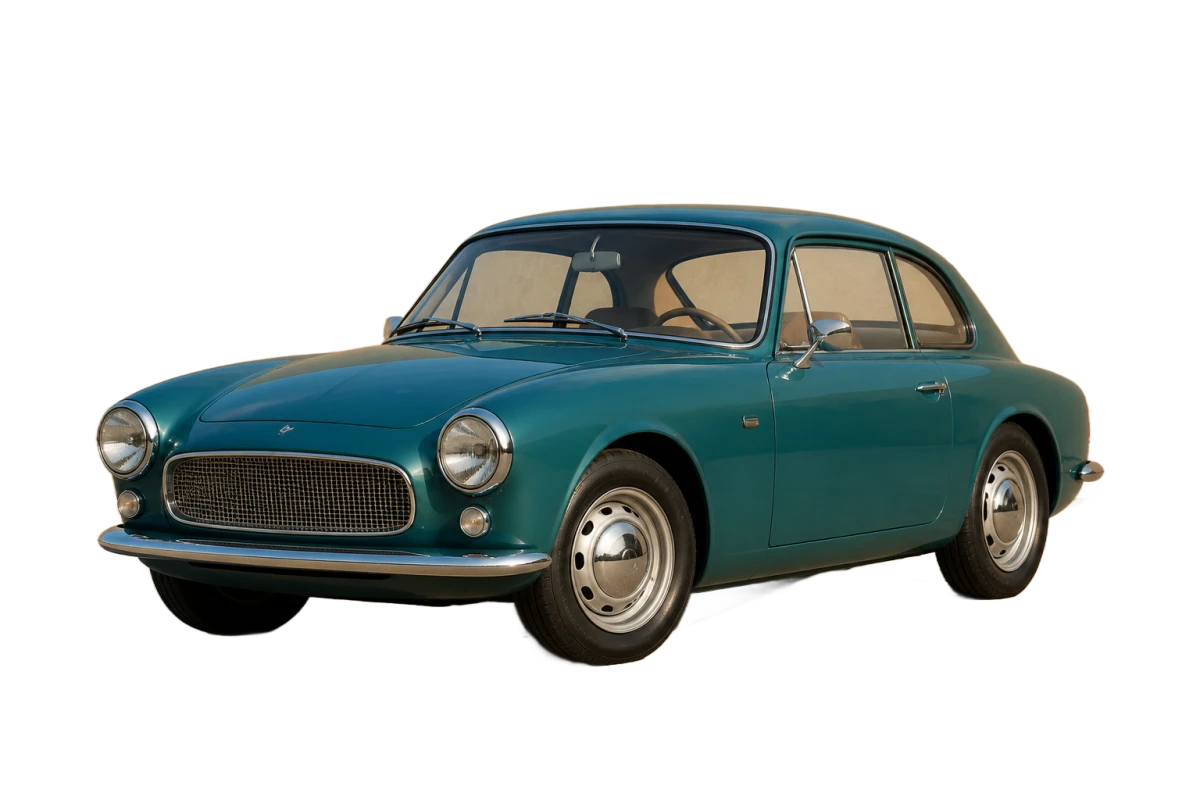
AvantAprès
AvantAprès
AvantAprès

Fonctions clés d'Enlever le fond avec l'IA

01

Détourage rapide

C'est rapide. Avant, il fallait ouvrir Photoshop et enlever le fond à la main. On restait là à retoucher le contour, encore et encore. Maintenant, l'IA s'en charge. La photo revient vite. Vous pouvez continuer.

Utiliser Enlever le fond avec l'IA
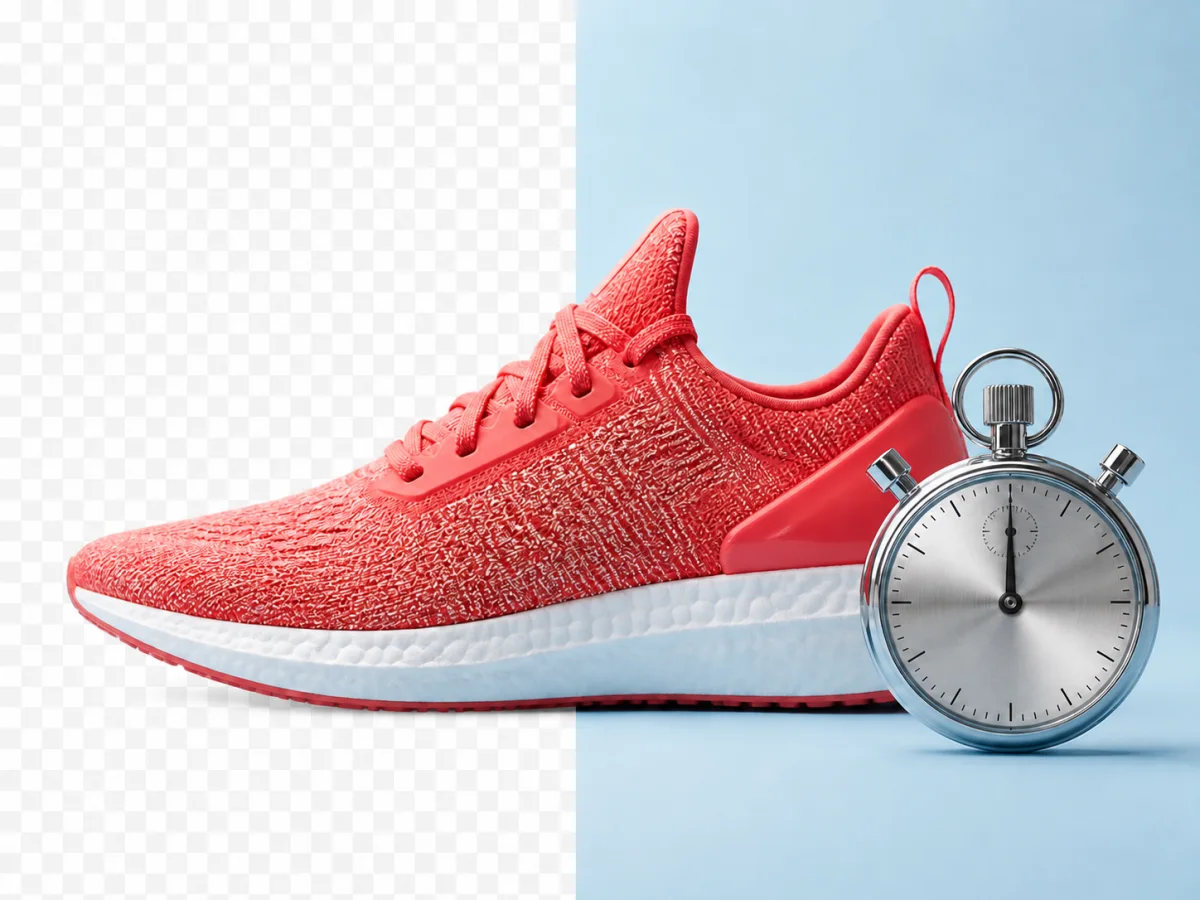
Détourage rapide
02

Simple à utiliser

Ajoutez votre photo. Cliquez sur enlever. Enregistrez le fichier. C'est tout. Si vous savez ajouter une photo, vous savez vous en servir.

Effacer le fond d'une photo
Simple à utiliser
03

Chaque détail est gardé

Les petits détails restent nets : le bord d'une chemise, le contour d'une bouteille, un logo. Le résultat, c'est toujours votre photo. Seul le fond a disparu.

Obtenir une photo nette
Chaque détail est gardé
04

Export PNG transparent

Vous récupérez une photo transparente. Le fond a disparu. Il reste la personne ou le produit. Posez ce fichier sur une fiche produit, une affiche, ou un nouveau fond. Un PNG, plusieurs usages.

Obtenir un fond transparent
Export PNG transparent

Comment utiliser Enlever le fond avec l'IA
  1. 01
    Importez votre photo

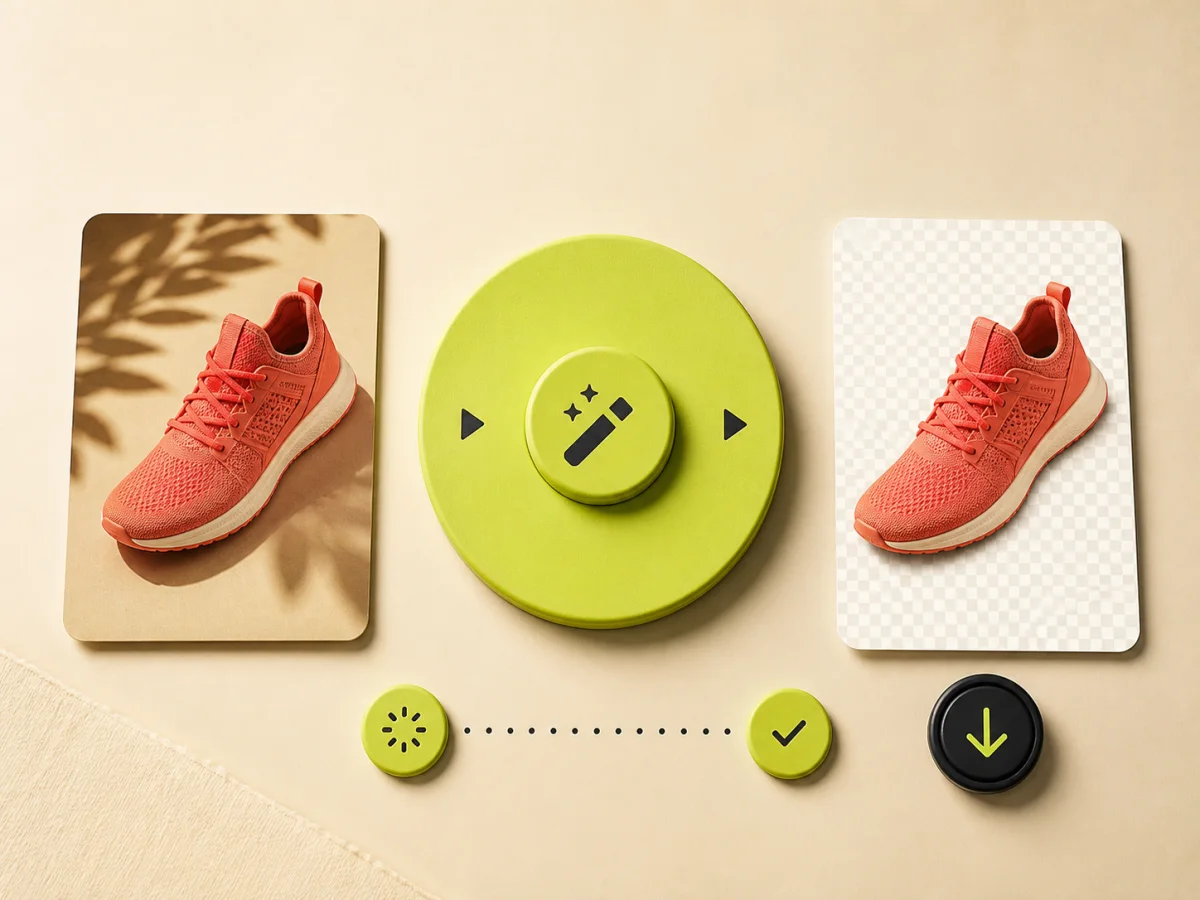
    Importez la photo à modifier. Prenez une image de votre téléphone ou de votre ordinateur. Déposez-la dans la zone en haut de la page.

  2. 02
    L'IA enlève le fond

    Cliquez sur enlever. L'outil repère la personne ou le produit et enlève le fond. Vous attendez un instant. Puis la nouvelle photo s'affiche.

  3. 03
    Prévisualisez et téléchargez

    Regardez le résultat sur la page. Vérifiez les détails. Puis téléchargez la photo en haute qualité. Vous pouvez l'utiliser tout de suite.

Questions fréquentes

Qu'est-ce qu'Enlever le fond avec l'IA ?

C'est un outil en ligne qui enlève le fond d'une photo. Vous importez une photo et téléchargez un PNG transparent. La personne ou le produit reste. Seul le fond disparaît.

Comment enlever le fond d'une image ?

Trois étapes. Importez votre photo en haut de la page. Cliquez sur enlever. Puis regardez le résultat, vérifiez les détails, et téléchargez la photo en haute qualité.

Est-ce que j'obtiens un PNG transparent ?

Oui. Vous récupérez un PNG transparent. Le fichier n'a plus de fond. Il reste la personne ou le produit.

Les cheveux, les poils et les contours fins restent-ils nets ?

L'outil est fait pour les contours détaillés, y compris les cheveux et les poils. Une photo nette et bien éclairée donne encore un meilleur détourage qu'une photo sombre ou floue.

Puis-je essayer Enlever le fond avec l'IA gratuitement ?

Oui. Il existe une version gratuite. Inscrivez-vous, puis vous pouvez l'utiliser tout de suite. Pour plus de fonctions ou un usage intensif, il faut un abonnement.

Quels formats d'image puis-je importer ?

Vous pouvez importer des photos JPG, PNG et WebP. Une fois le fond enlevé, téléchargez l'image et utilisez-la dans votre travail.

Ai-je besoin de compétences professionnelles pour utiliser Enlever le fond avec l'IA ?

Non. Aucune compétence pro n'est nécessaire. Ajoutez une photo, cliquez sur enlever, et téléchargez le PNG. Les étapes sont courtes, pour tout le monde, pas seulement les graphistes.

Puis-je enlever le fond d'une image sur iPhone ou Android ?

Oui. Ça marche sur iPhone et Android. Ouvrez cette page dans le navigateur de votre téléphone, importez une photo, et téléchargez le PNG.

Puis-je utiliser Enlever le fond avec l'IA pour des projets commerciaux ?

Oui. Les utilisateurs abonnés peuvent l'utiliser pour des projets commerciaux. Les utilisateurs gratuits sont limités à un usage non commercial.

Commencez avec Enlever le fond avec l'IA

Enlevez le fond de votre photo en quelques secondes.