
01
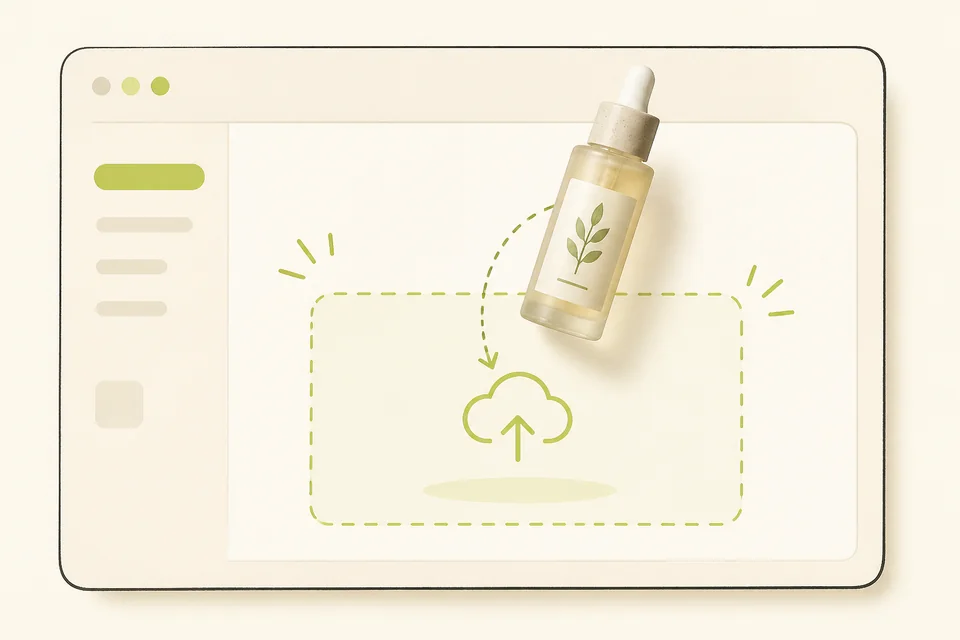
사진 업로드
글씨를 지우고 싶은 사진을 업로드하세요. 끌어다 놓거나, 클릭해서 휴대폰·컴퓨터에서 파일을 고르면 됩니다. JPG, PNG, WebP 모두 됩니다. 밝고 선명한 사진일수록 도구가 글씨를 지우고 빈자리를 자연스럽게 채워, 사진이 원래 내 것처럼 남기 쉽습니다.
원치 않는 단어, 캡션, 라벨, 글씨를 사진에서 몇 초 만에 지우세요
↓ 예시로 해보기
글씨를 지우고 싶은 사진을 업로드하세요. 끌어다 놓거나, 클릭해서 휴대폰·컴퓨터에서 파일을 고르면 됩니다. JPG, PNG, WebP 모두 됩니다. 밝고 선명한 사진일수록 도구가 글씨를 지우고 빈자리를 자연스럽게 채워, 사진이 원래 내 것처럼 남기 쉽습니다.
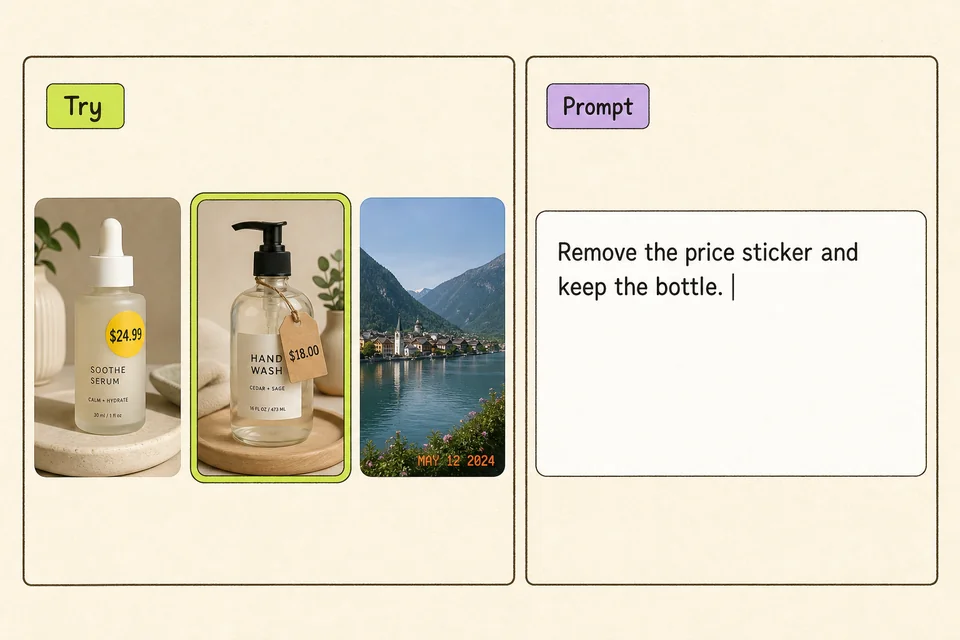
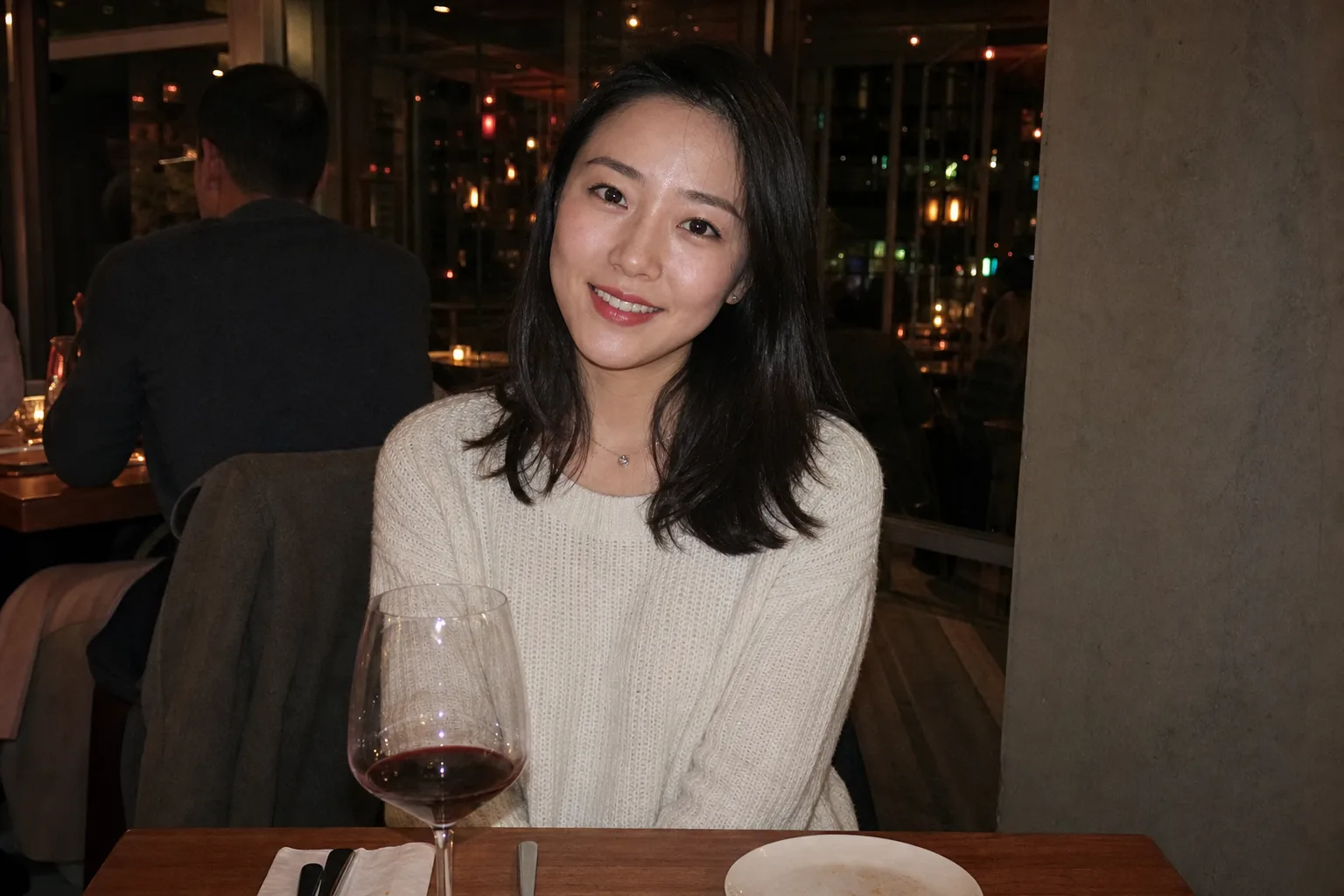
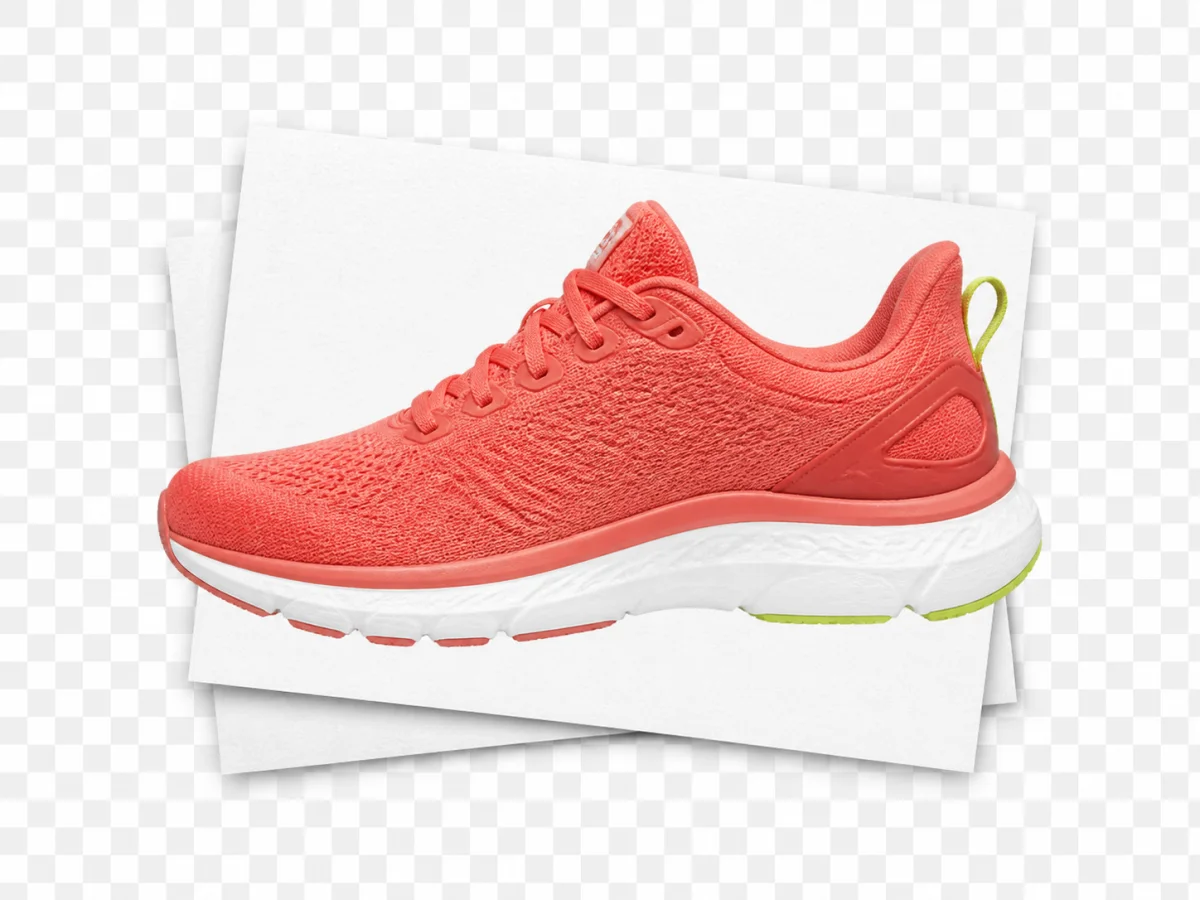
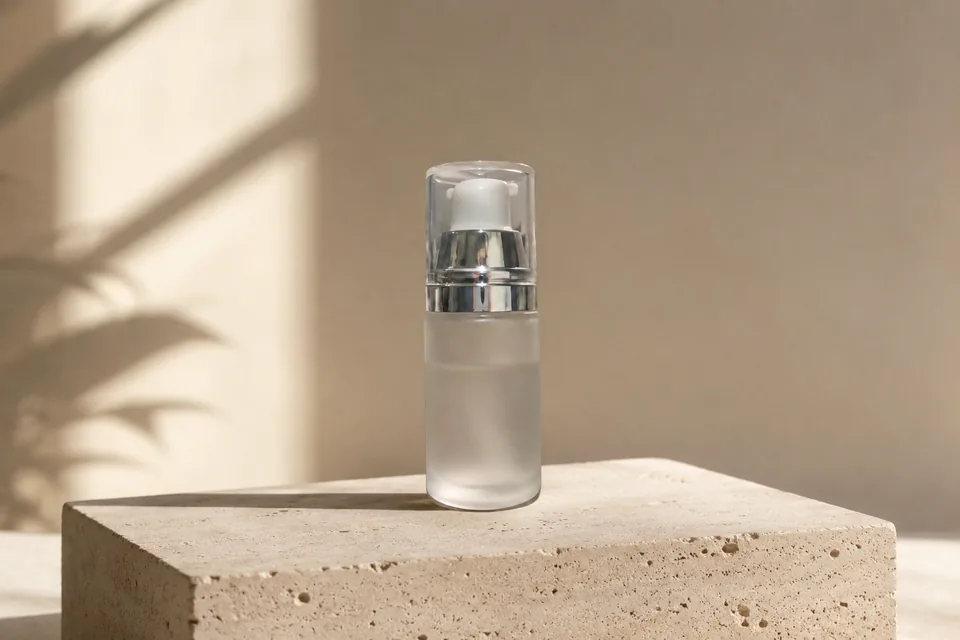
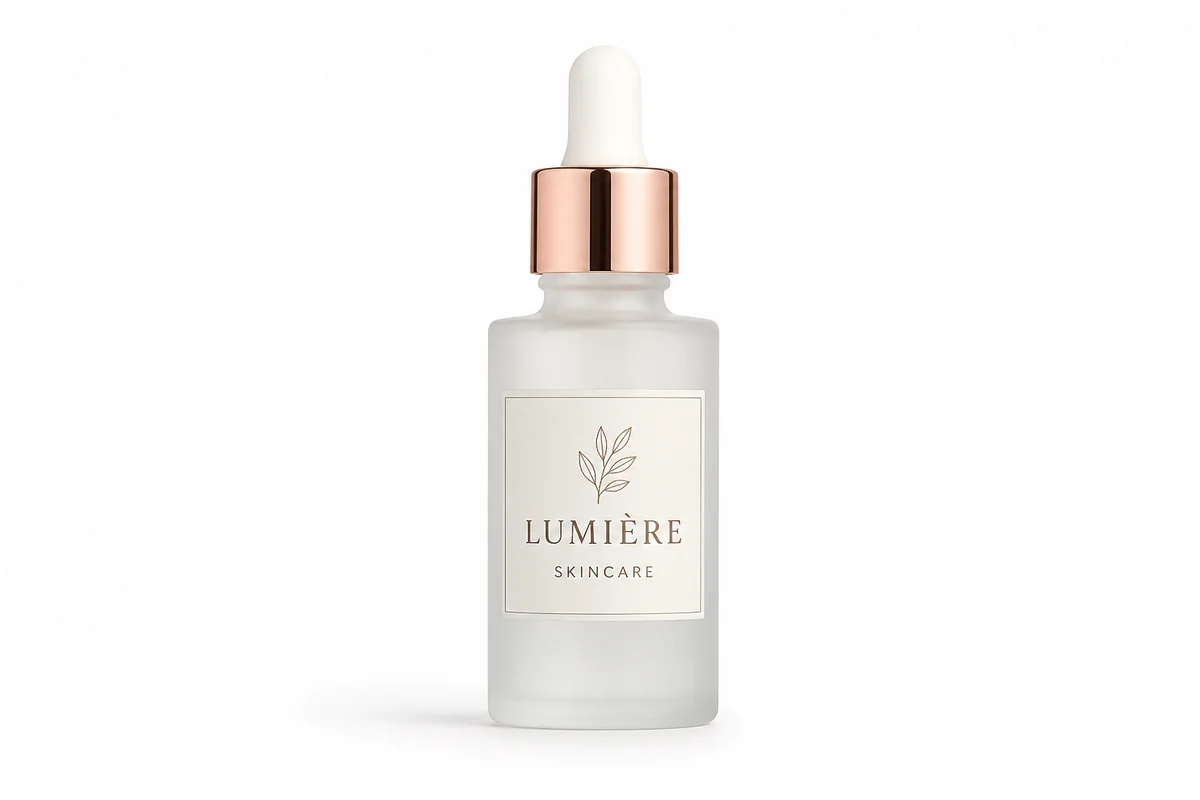
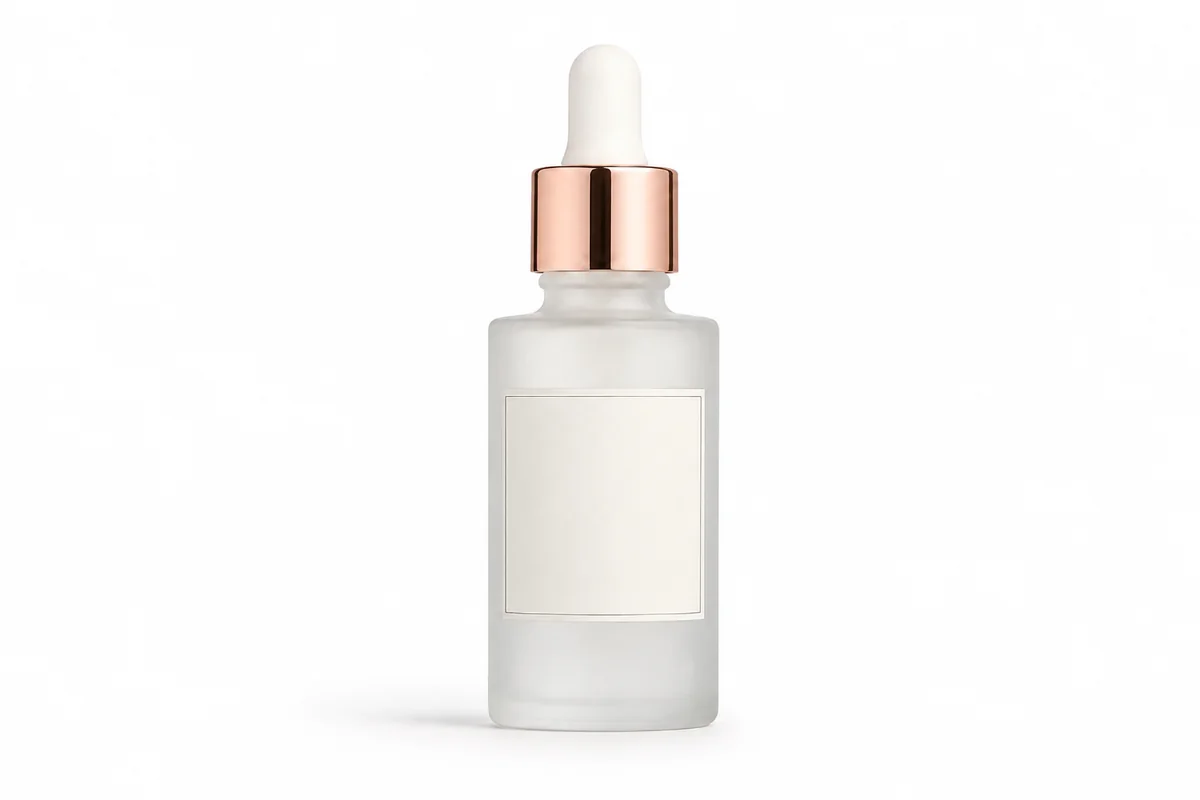
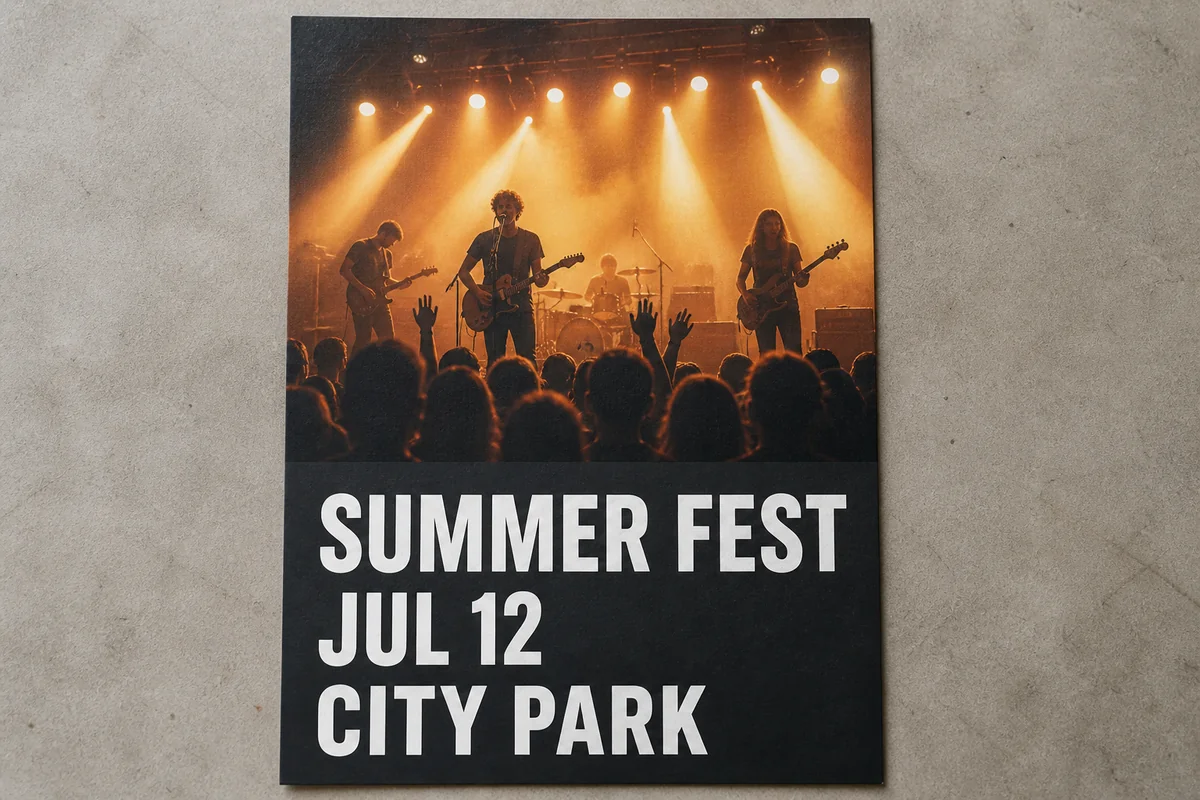
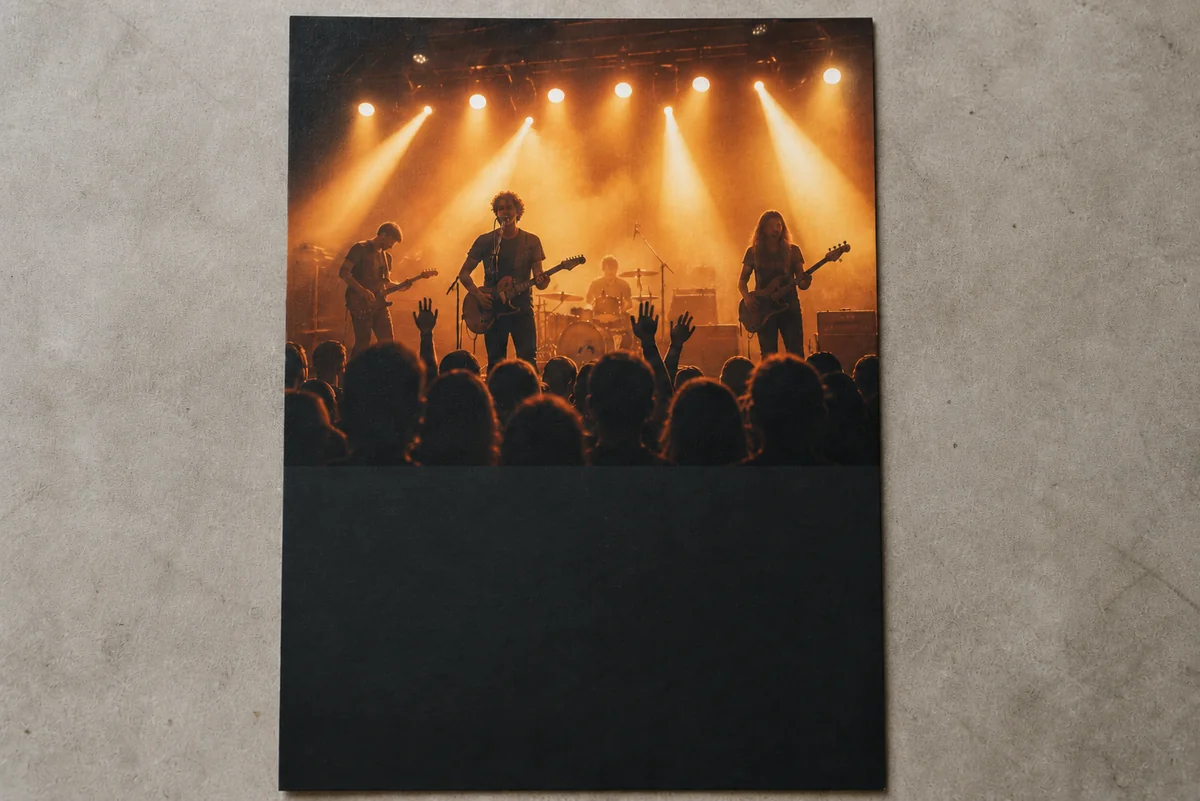
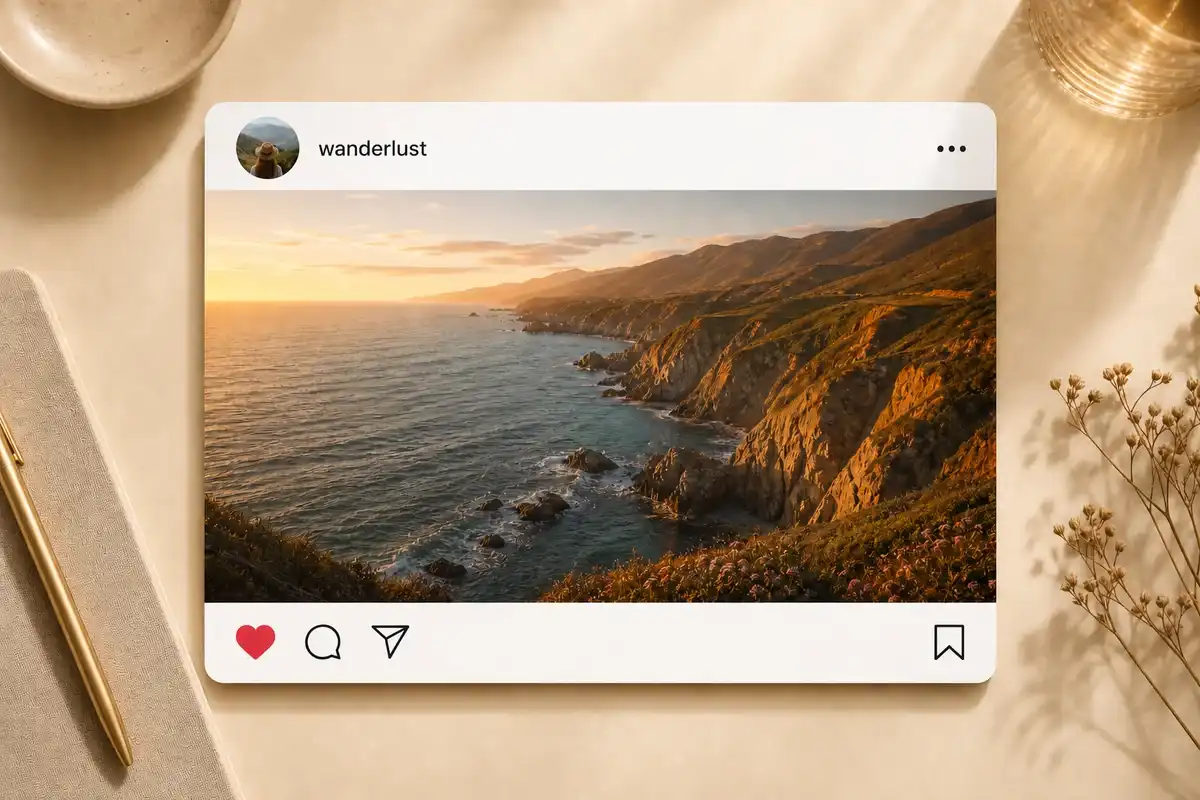
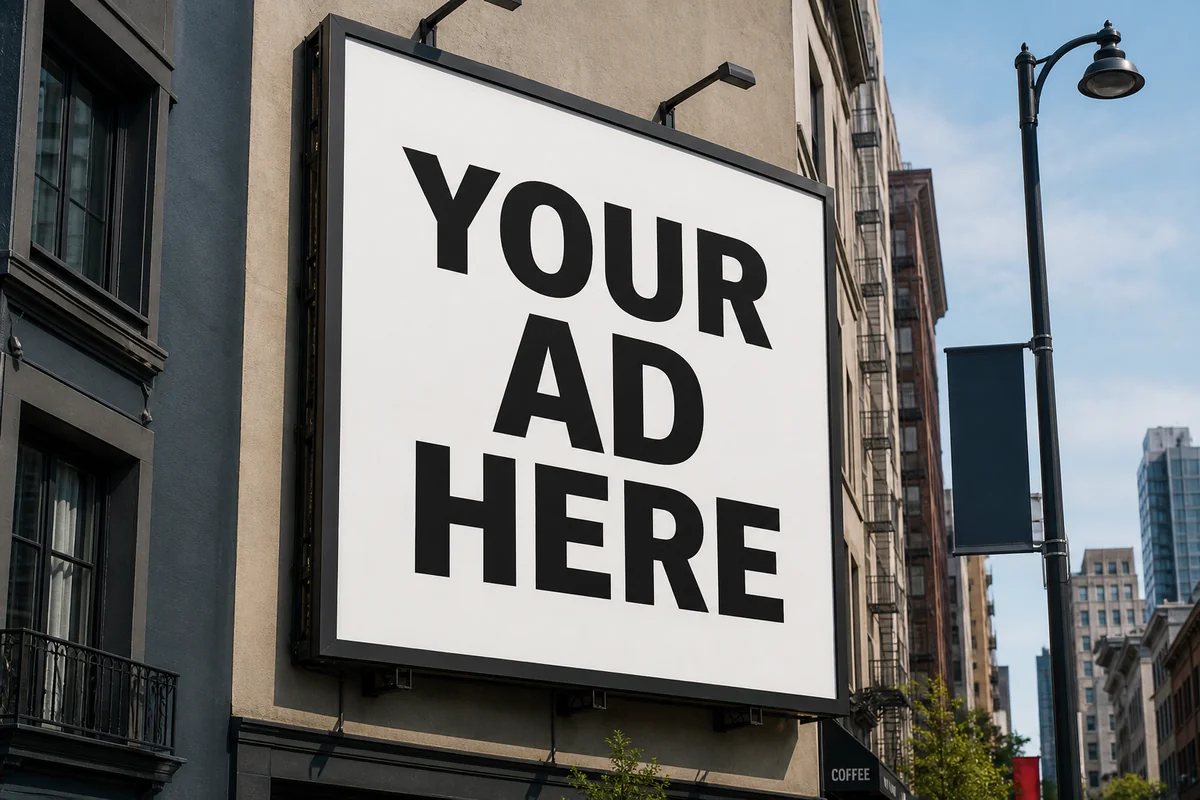
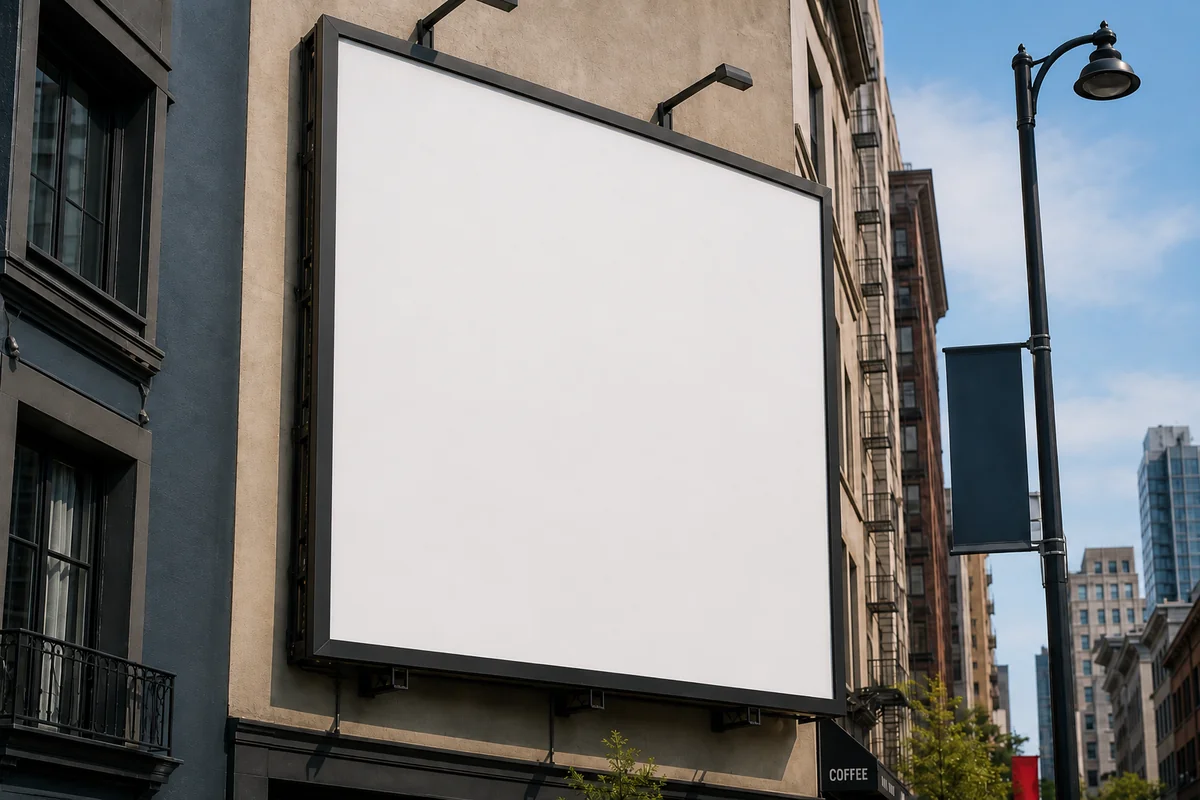
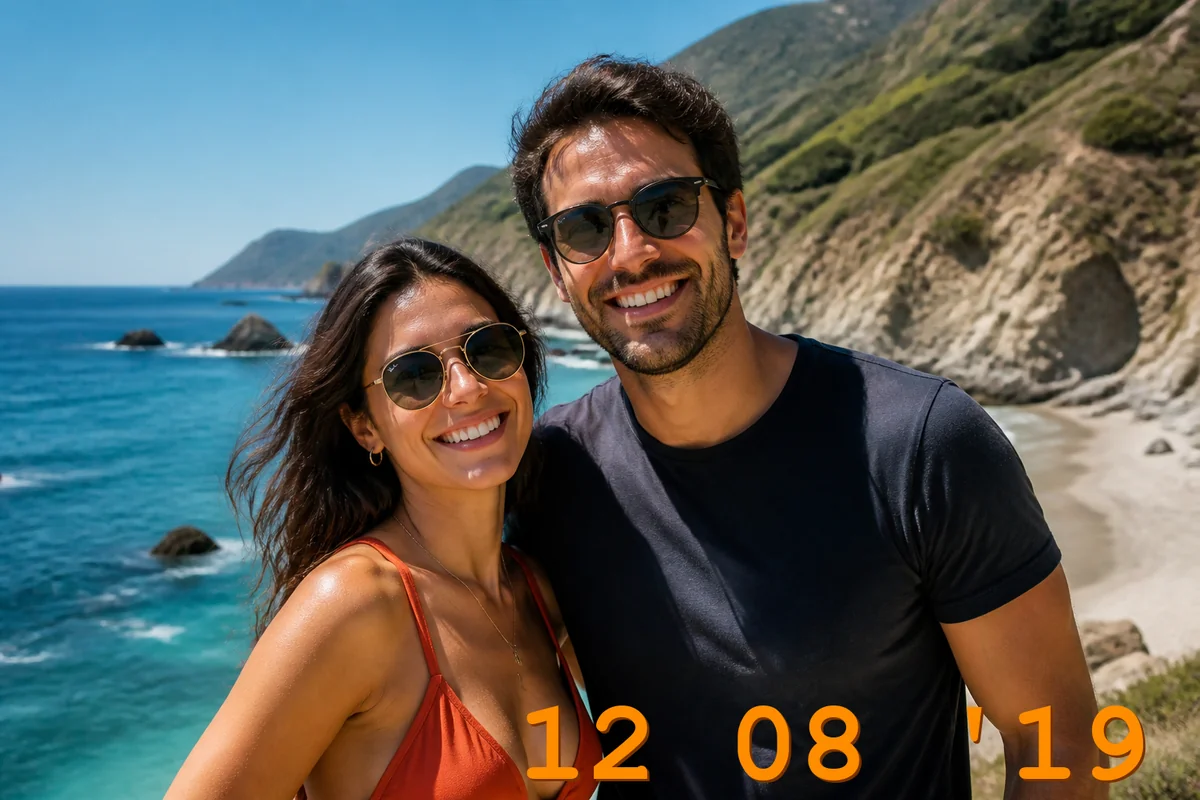
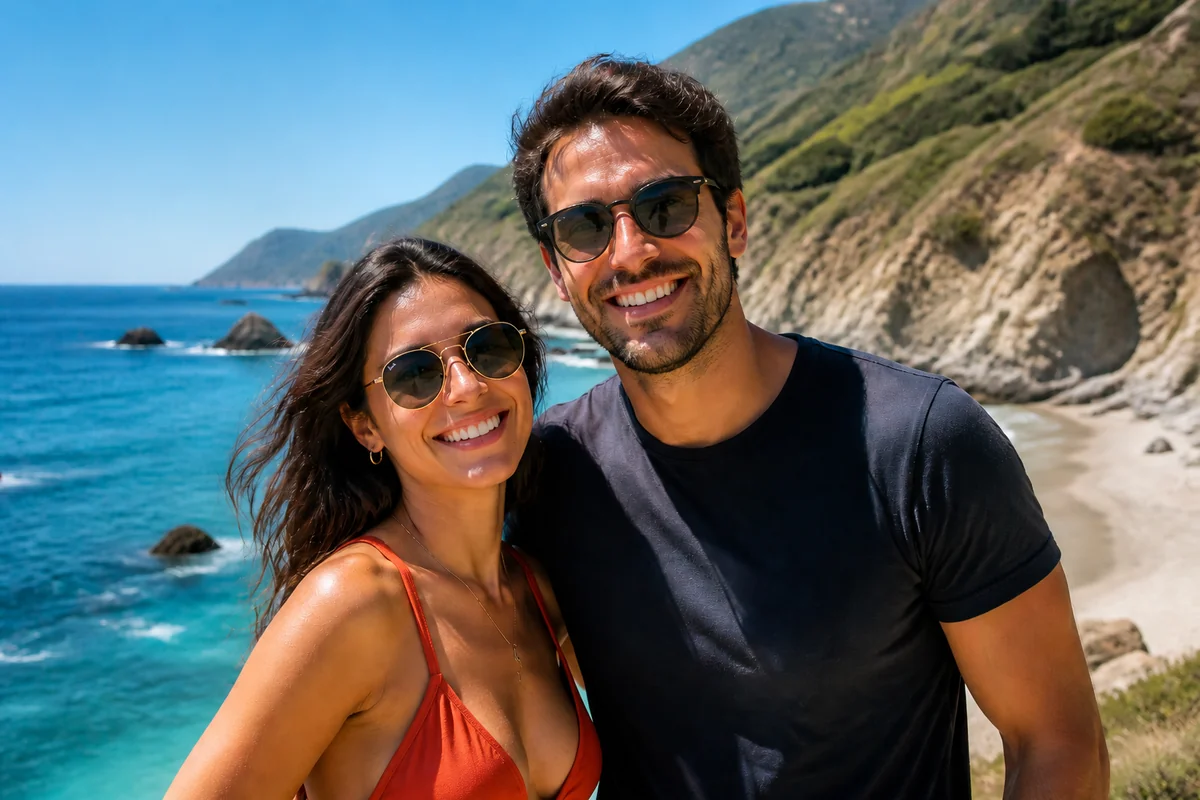
예시로 해보기: ↓ 예시로 해보기 아래 세 장 중 하나를 탭하세요. 샘플이 변환기에 올라가고 프롬프트도 자동으로 채워집니다. 빠르게 텍스트를 지우고 싶을 때 쓰면 됩니다.
직접 쓰기: 내 사진을 올리고 프롬프트에 원하는 내용을 적으세요. 지울 것과 남길 것을 구체적으로 — 가격표만, 날짜 스탬프만, Instagram 게시물 오버레이만. 완전한 DIY입니다. 도구는 고정 프리셋이 아니라, 당신이 적은 대로 따릅니다.
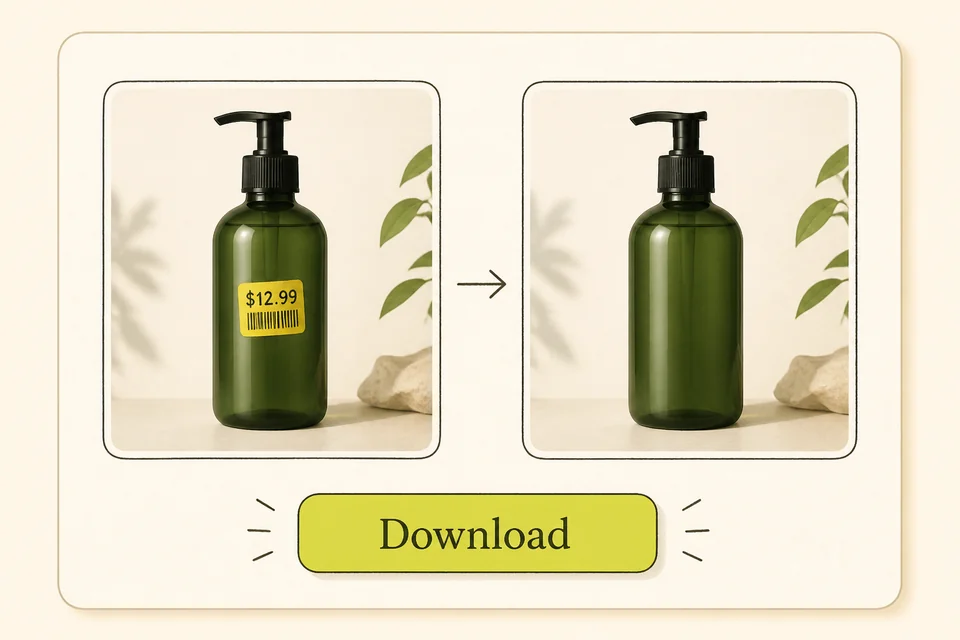
생성 버튼을 누르세요. 글씨가 지워진 더 깔끔한 사진이 돌아옵니다. 이미지를 받아 상품 등록, 게시물, 레이아웃에 바로 쓰세요.
이미지에서 텍스트 제거는 원본의 디테일, 색감, 해상도를 그대로 둡니다. 제품, 공간, 인물은 그대로 — 군더더기 글씨만 빠집니다. 저장할 준비가 된 깔끔한 이미지를 받습니다.
이미지에서 텍스트 제거 시작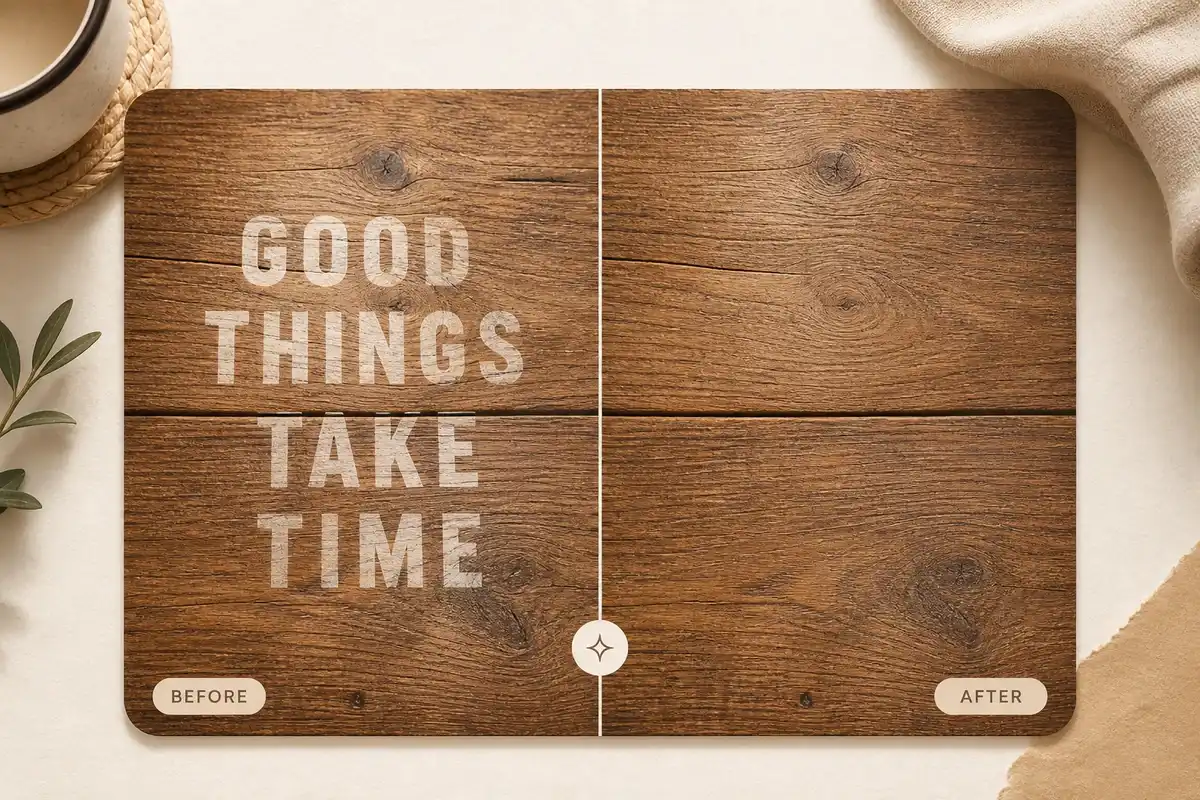
Photoshop을 배우느라 시간과 힘을 쓸 필요 없습니다. 사진만 올리고, 샘플을 탭하거나 프롬프트를 적은 뒤 생성 버튼을 누르면 됩니다. 글씨는 도구가 대신 지워 줍니다.
무료 텍스트 리무버 온라인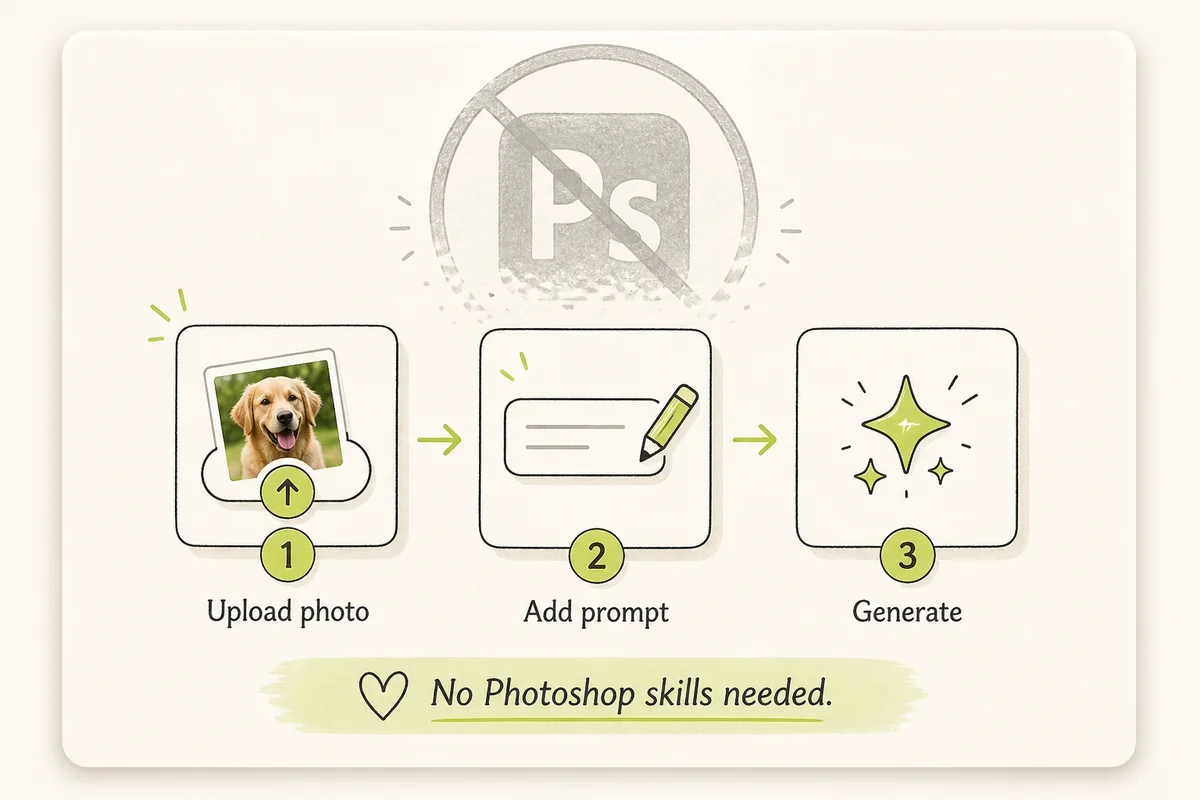
글씨가 있던 자리를 메워 자연스럽게 보이게 돕습니다. 나무, 벽, 하늘, 제품은 그대로 — 뭉개진 블러가 아닙니다. 실제로 쓸 수 있는 깔끔한 이미지를 받습니다.
AI 텍스트 리무버 지금 쓰기
휴대폰, 태블릿, 컴퓨터 브라우저에서 쓰면 됩니다. 페이지를 열고 카메라 롤이나 데스크톱에서 올린 뒤 이미지를 받으세요. 별도 앱은 필요 없습니다.
사진 글씨 지우기 온라인 무료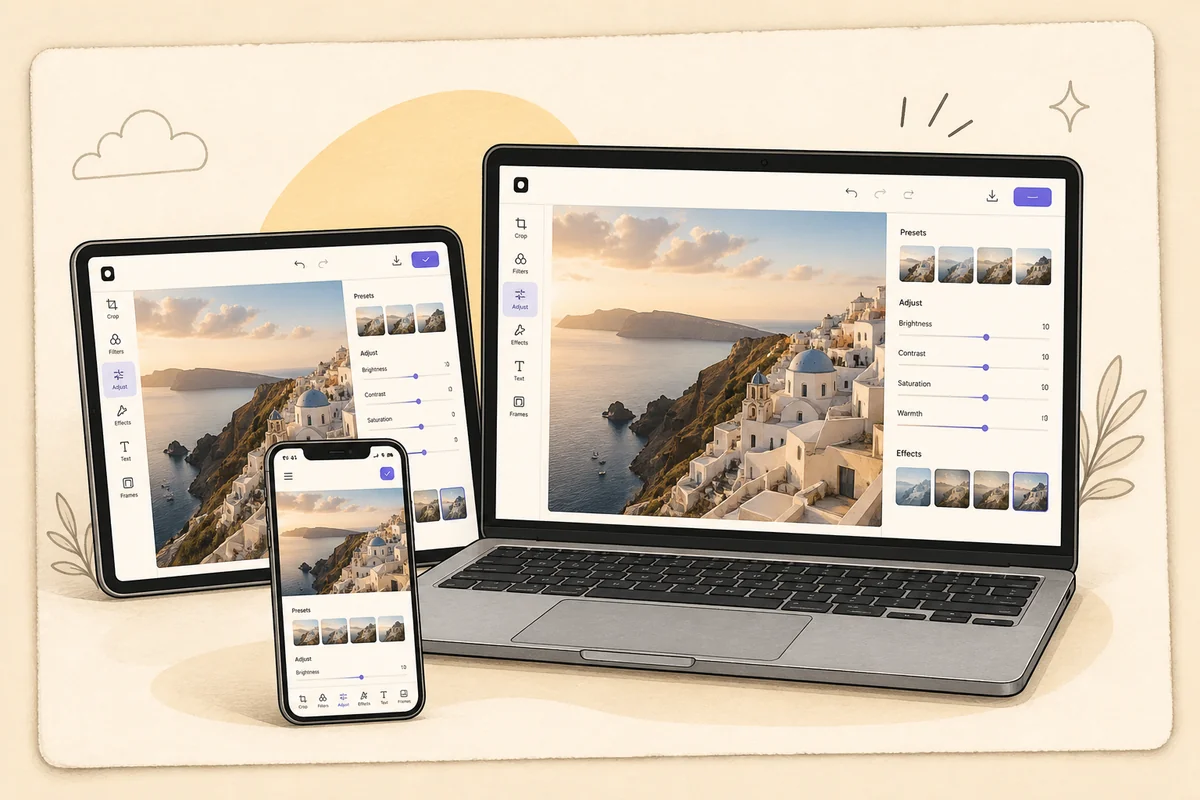

Rachel Park
쇼핑몰 사장님
제품 사진에 예전 가격표가 그대로 남아 있었어요. 이미지에서 텍스트 제거로 그걸 지웠는데 사진이 선명하게 남더라고요. 추가 편집 없이 등록용 사진을 바로 만들었어요. 시간이 정말 많이 아껴집니다.

Daniel King
그래픽 디자이너
포스터에 작년 날짜가 아직 찍혀 있었어요. 이미지에서 텍스트 제거로 그 줄을 지우니 레이아웃은 그대로였어요. 파일을 다시 만들 필요가 없었죠. 클라이언트 급한 수정에 제일 먼저 씁니다.

Nina Alvarez
소셜 미디어 매니저
Instagram 스크린샷에 문구가 박혀 있었어요. 이미지에서 텍스트 제거로 오버레이를 지웠는데도 게시할 만한 사진으로 남았어요. 주간 콘텐츠 정리할 때마다 다시 와요.

Emma Brooks
사진작가
예전 여행 사진 구석에 날짜 스탬프가 많이 있었어요. 스탬프를 지우고 그 자리를 채워 줬어요. 사진은 선명했고 다른 소프트웨어도 필요 없었죠. 이제야 그냥 평범한 사진처럼 보여요.

Tom Watanabe
아트 디렉터
클라이언트에게 광고판·티셔츠 목업을 보낼 때 “YOUR AD HERE” 같은 가짜 플레이스홀더를 올려요. 이미지에서 텍스트 제거로 그 글자를 지웠더니 보드가 여전히 진짜처럼 보였어요. 그다음 실제 디자인을 올렸죠.

Aisha Choudhury
마케팅 전문가
지난 시즌 헤드라인이 박힌 캠페인 이미지가 필요 없었어요. 예전 카피를 지웠는데 품질은 그대로였어요. 파일을 바로 덱에 넣었죠. 이런 정리 작업에는 계속 쓸 거예요.
사진에서 글씨를 지우는 온라인 도구입니다. 사진을 올리고, 샘플을 탭하거나 프롬프트를 적은 뒤 이미지를 받으면 됩니다. 빠르고 부담 없이 쓸 수 있습니다.
페이지 상단에 사진을 올리세요. 빠르게 지우려면 샘플을 탭하거나, 프롬프트에 원하는 내용을 적으세요. 생성 버튼을 누르면 글씨가 지워진 더 깔끔한 사진이 돌아옵니다.
네. 원치 않는 글씨만 지우고 원본 배경은 유지합니다. 사진의 나머지는 그대로 — 글씨가 원래 없었던 것처럼 보입니다.
네. 가입하면 무료로 쓸 수 있습니다. 많이 쓰거나 상업용 파일은 유료 플랜에 있습니다. 먼저 사진으로 써 보고, 더 필요하면 업그레이드하세요.
JPG, PNG, WebP를 올릴 수 있습니다. 생성 후 이미지를 받아 상품 등록, 게시물, 레이아웃에 쓰세요.
네. iPhone이나 Android의 Safari 또는 Chrome에서 여세요. 별도 앱을 설치할 필요는 없습니다.
아니요. Photoshop을 배우느라 시간과 힘을 쓸 필요 없습니다. 사진을 올리고, 샘플을 탭하거나 프롬프트를 적은 뒤 생성 버튼을 누르면 됩니다. 글씨는 도구가 대신 지워 줍니다.
네, 유료 플랜에서 가능합니다. 구독 사용자는 실제 업무에 파일을 쓸 수 있습니다. 무료 사용자는 비상업적 이용으로 제한됩니다. 올리는 사진에 대한 권리는 여전히 본인에게 있어야 합니다.